معرفی سامانه و کارت e-fatura
در این مطلب به صورت مختصر و مفید به معرفی سامانه و کارت e-fatura میپردازیم.
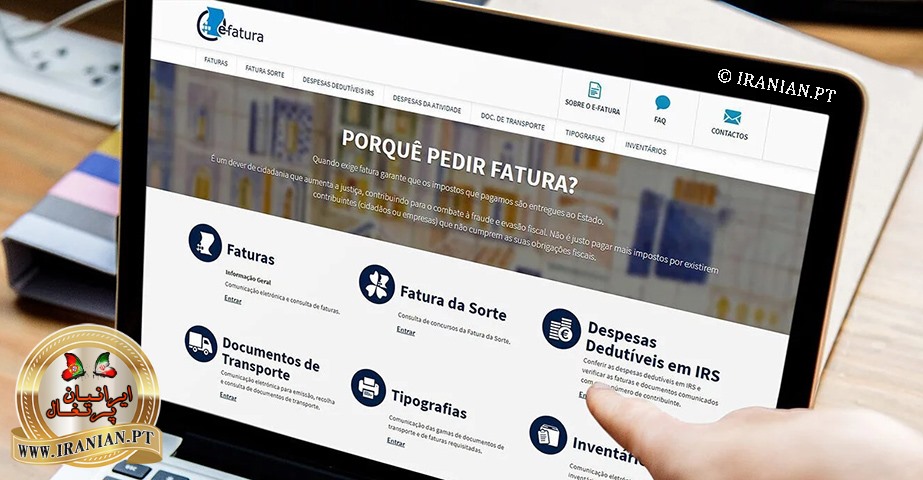
سامانه فاکتور الکترونیکی (صورتحساب الکترونیکی) یا e-fatura در پرتغال (که به طور رسمی از سال ۲۰۱۴ به هدف ثبت دیجیتال تراکنشها و افزایش شفافیت مالیاتی و مبارزه با فرار مالیاتی و ثبت آنلاین رسیدهای خرید، توسط سازمان مالیاتی و گمرکی پرتغال (AT) راهاندازی شد) به مصرفکنندگان اجازه میدهد تا خریدهای خود را که با شماره مالیاتی (NIF) ثبت شدهاند، در سامانه مالیاتی مشاهده و مدیریت کنند. از مزایای اصلی این سامانه، بررسی و ثبت خودکار رسیدهای خرید برای دریافت کسر مالیات در اظهارنامه مالیاتی سالانه است.
سامانه e-fatura در واقع یک ابزار کاربردی جهت مدیریت مالیات و رسیدهای خرید در کشور پرتغال است که با استفاده از آن میتوانید هزینههای خود را ثبت کرده و بخشی از مالیات پرداختی (IRS) را در پایان سال مالی پس بگیرید. همچنین امکان صدور کارت اختصاصی آن (به صورت اینترنتی و رایگان) وجود دارد.
 کارت e-fatura
 کارت e-fatura
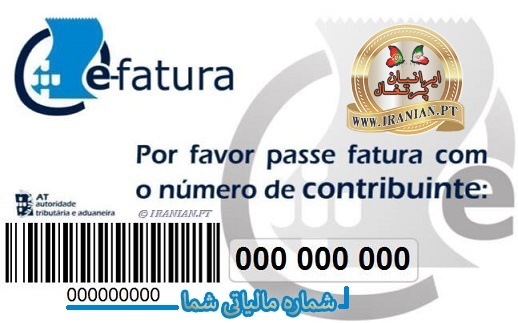
این کارت گرچه از ابتدا و تا به حال یک کارت ساده و بدون ویژگی خاص بوده است (مشابه یک کارت هوشمند الکترونیکی، بانکی، اعتباری و… نیست) اما در واقع با قراردادن شماره مالیاتی (NIF) شما به همراه بارکد (رمزینه) شماره مالیاتی شما به صورت مرتب روی یک کارت کنار همدیگر و قابلیت چاپ، میتواند جهت شناسایی سریع شما در هنگام خرید بسیار کاربردی باشد. از جمله مزایای این کارت میتوان به دقت بیشتر (جلوگیری از اشتباه در ثبت شماره مالیاتی)، حفظ حریم خصوصی (عدم نیاز به اعلام شماره مالیاتی در مکانهای عمومی)، سرعت بالاتر (در برخی فروشگاهها امکان شناسایی از طریق بارکد (رمزینه) وجود دارد)، کاهش مالیات (ثبت خودکار رسید خریدها برای دریافت تخفیفهای مالیاتی سالانه) و… اشاره کرد.
نحوه دریافت اینترنتی کارت e-fatura
۱. از طریق کلیک روی این متن مستقیم به بخش e-fatura در درگاه اداره مالیات پرتغال (Portal das Finanças) منتقل میشوید و در آنجا باید با مشخصات خود وارد سایت شوید (اگر هنوز در سامانه اداره مالیات پرتغال ثبتنام نکردهاید به این مطلب سایت و راهنمای موجود در انتهای آن مراجعه کنید: کلیک کنید)؛
۲. پس از ورود به سایت، دستهبندیهای مختلف مالیاتی و صورتحسابهایی که به صورت خودکار ثبت شدهاند یا در انتظار بررسی (معمولاً در بالای صفحه) هستند را مشاهده میکنید؛
۳. با مراجعه به انتهای همان صفحه و انتخاب گزینه Obter Cartão e-fatura میتوانید به سادگی کارت e-fatura را (به صورت یک فایل PDF) ذخیره کنید و سپس در صورت تمایل چاپ کنید.
نحوه تایید رسید خریدها در برنامه کاربردی e-fatura
تأیید رسیدهای خرید در برنامه کاربردی (تلفن همراه) e-fatura بسیار ساده است و باعث میشود از تخفیفهای مالیاتی، حداکثر استفاده را ببرید. برای انجام این کار کافیست مراحل زیر را دنبال کنید:
ابتدا برنامه کاربردی e-fatura (نسخه رسمی اداره مالیات – Autoridade Tributária) را بنا به سیستم عامل گوشی خود دریافت و نصب کنید و با شماره NIF و رمز عبورتان وارد شوید.
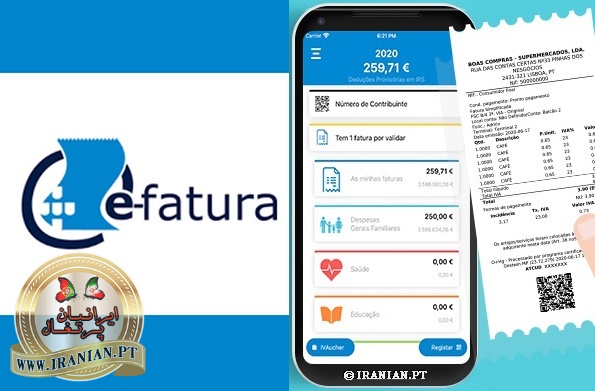
در صفحه اصلی برنامه دستهبندیهای کلی را مشاهده میکنید و اگر احیاناً رسیدهای خرید در حال بررسی داشته باشید معمولاً در اوایل همان صفحه یک گزینه با عنوانی مشابه با Tem faturas pendentes خواهید دید که با انتخاب آن میتوانید دستهبندی مرتبط با خریدهای داخل آن لیست را انتخاب کنید. دستهبندیهای اصلی موجود به طور معمول شامل هزینههای کلی خانواده، مسکن، سلامت، آموزش، خانه سالمندان، تعمیر خودرو و موتور، رستوران و اقامتگاه، زیبایی، دامپزشکی، حمل و نقل عمومی، ورزشی، روزنامه و مجلات هستند. پس از انتخاب دستهبندی برای کل موارد موجود در آن لیست، گزینه ذخیره (Guardar) را انتخاب کنید تا در سیستم ثبت شوند.
در ادامه صفحه اصلی (داخل برنامه) میتوانید کلیه دستهبندیها و رسیدهای خریدی که از قبل به صورت خودکار دستهبندی شدهاند را مشاهده کنید.
 با توجه به وجود مهلت زمانی بهتر است حتماً قبل از هفته آخر ماه فوریه هر سال، تمام رسیدهای خرید سال قبل را تایید کنید. همچنین اگر خریدی انجام دادید که در لیست مشاهده نمیکنید، میتوانید با انتخاب گزینه Registar در برنامه و خواندن بارکد (رمزینه) یا کد QR صورتحسابهای کاغذی که دارید، آنها را به صورت دستی اضافه کنید.
حالا که برنامه e-fatura را نصب کردید بد نیست بدانید که در ابتدای همین صفحه و با انتخاب گزینه O meu NIF میتوانید نسخه دیجیتال کارت e-fatura خود را مشاهده کنید که علاوه بر شماره مالیاتی شما، قابلیت نمایش کد QR و بارکد (رمزینه) خطی شماره مالیاتی شما را دارد و میتواند در فروشگاهها استفاده شود (جایگزین نسخه کاغذی).
دستهبندیها با بیشترین بازگشت مالیات (IRS) در پرتغال
۱. بازگشت مالیات ۱۵٪ (خدمات خاص)
در موارد زیر، ۱۵٪ از مالیات بر ارزش افزوده (IVA) پرداختی به شما برمیگردد:
– رستورانها و کافهها (Restauração)؛
– آرایشگاهها و سالنهای زیبایی (Cabeleireiros)؛
– تعمیرات خودرو و موتورسیکلت (Reparação de veículos)؛
– دامپزشکی (Veterinários).
۲. هزینههای اساسی (با سقف مشخص)
دستههای زیر بیشترین تأثیر را در کاهش مالیات نهایی دارند:
– سلامت (Saúde): ۱۵٪ از کل هزینهها (تا سقف ۱۰۰۰ یورو)؛
– آموزش (Educação): ۳۰٪ از هزینهها (تا سقف ۸۰۰ یورو)؛
– مسکن (Habitação): ۱۵٪ از اجارهبها یا سود وام مسکن (تا سقف مشخص)؛
– خانه سالمندان (Lares): ۲۵٪ از هزینهها؛
– بلیت وسایل نقلیه عمومی (Passes de Transportes): ۱۰۰٪ بازگشت IVA.
نکته مهم: سعی کنید همیشه رسیدهای خرید سوپرمارکتی خود را در دستهبندی “General Family Expenses” تأیید کنید زیرا ۳۵٪ از آنها (تا سقف ۲۵۰ یورو برای هر نفر) از مالیات کسر میشود.

 در انتهای این مطلب به دو مورد مرتبط دیگر اشاره میکنیم که شاید دانستن آنها برای شما هم جالب، مفید و کاربردی باشد.
۱. امکان ثبت رسید خریدهای اتحادیه اروپا
بد نیست بدانید که ثبت رسید خریدهای خارج از کشور پرتغال (تنها در اتحادیه اروپا) هم در درگاه اداره مالیات پرتغال امکانپذیر است. به عنوان مثال اگر خریدی در کشور اسپانیا (و یا سایر کشورهای اتحادیه اروپا با شماره مالیاتی خودتان) انجام داده باشید.
برای ثبت خریدهای انجام شده در اتحادیه اروپا باید مستقیم به درگاه اداره مالیات پرتغال (Portal das Finanças) مراجعه کنید و مراحل زیر را انجام دهید:
۱. پس از ورود به درگاه اداره مالیات به بخش e-fatura مراجعه کنید.
۲. گزینه Registar Faturas را انتخاب کنید.
۳. در بالای صفحه نوشتهای سبز رنگ با عنوان AQUI وجود دارد که باید انتخاب شود (اگر پیدا نشد اینجا را کلیک کنید)
۴. کلیه اطلاعات مورد نیاز در این صفحه را تکمیل کرده و در نهایت گزینه Guardar (ذخیره) را انتخاب کنید.
نکته مهم: فقط فاکتورهای مربوط به سلامت (Saúde)، آموزش (Educação) و اقامت و مسکن (Habitação) که در سفر یا اقامت در اتحادیه اروپا هزینه کردهاید، قابل قبول هستند.
۲. نحوه ثبت دستی رسیدهای اجارهخانه (که خودکار ثبت نشدهاند)
۱. به سایت Portal das Finanças مراجعه کنید و وارد حساب کاربری خود شوید.
۲. در کادر جستجو عبارت Consultar Recibos de Renda را بنویسید و به بخش مشاهده رسیدهای ثبت شده مراجعه کنید.
۳. در این بخش میتوانید لیست تمام رسیدهایی که صاحبخانه برای شما صادر کرده است را ببینید.
۴. اگر صاحبخانه رسیدها را صادر نکرده باشد و یا به صورت دستی (کاغذی) داده باشد، شما نمیتوانید آن را در بخش معمول e-fatura مشاهده و یا وارد کنید. در این حالت باید در زمان تکمیل اظهارنامه سالانه IRS (معمولاً در ماه چهارم و پنجم میلادی)، مبالغ پرداختی را در بخش Annex H به صورت دستی وارد کنید.
نکتههای مهم برای مستأجران:
- مطمئن شوید که قرارداد اجاره شما در سایت اداره مالیات ثبت شده باشد.
- احتمال دارد اگر صاحبخانه شما مسن باشد، رسیدها را به صورت کاغذی صادر کند؛ در این صورت شما خودتان یا حسابدارتان موظف هستید اطلاعات رسیدها را در زمان اظهارنامه مالیاتی به صورت دستی ثبت کنید تا از تخفیف مالیاتی مسکن هم بتوانید بهرهمند شوید، البته به شرطی که قرارداد اجاره شما در سایت اداره مالیات ثبت شده باشد زیرا برخی از صاحبخانهها ممکن است تمایل داشته باشند بدون ثبت قرارداد در اداره مالیات ملک خود را اجاره دهند.